
Github入门(四)
本地与远程仓库交互
SSH配置
Gitbash自带SSH
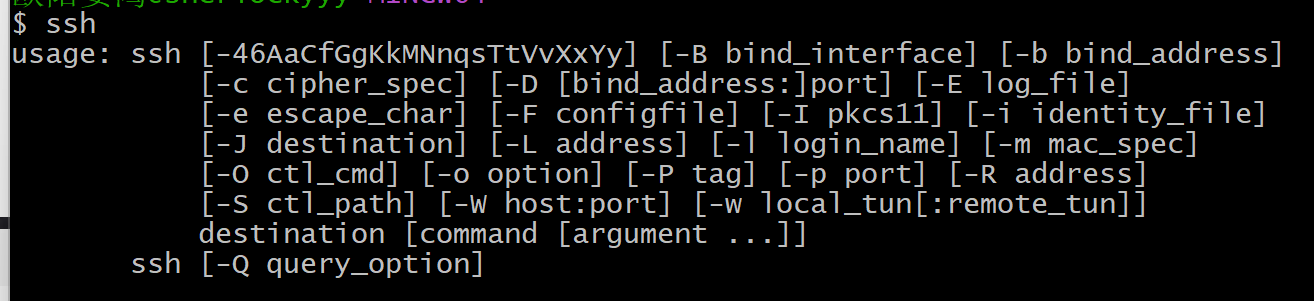
如果输入ssh,返回这样的界面就是可以的
然后输入ssh-keygen -t rsa(指定RSA算法),接着连续三个回车键(不需要输入密码)然后就会生成两个文件id_rsa(密钥)和id_rsa.pud(公钥)
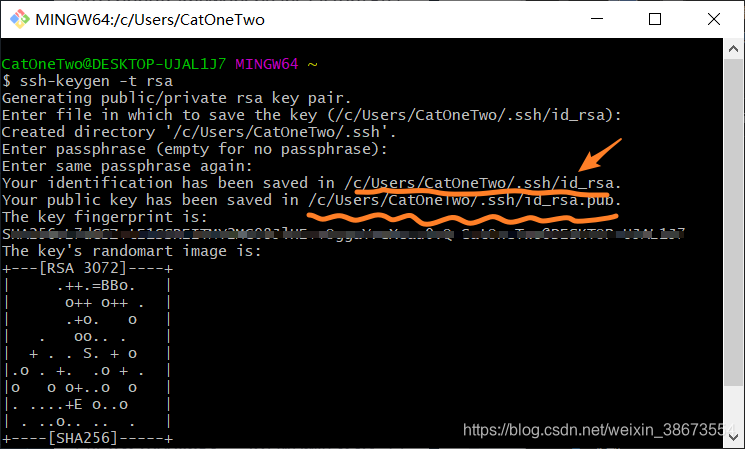
划线的就是了
添加SSH key
next step 把id——rsa.pub添加到Github上,这样本地的id_rsa和Github上的id_rsa.pub公钥进行配对,授权成功才可以提交代码
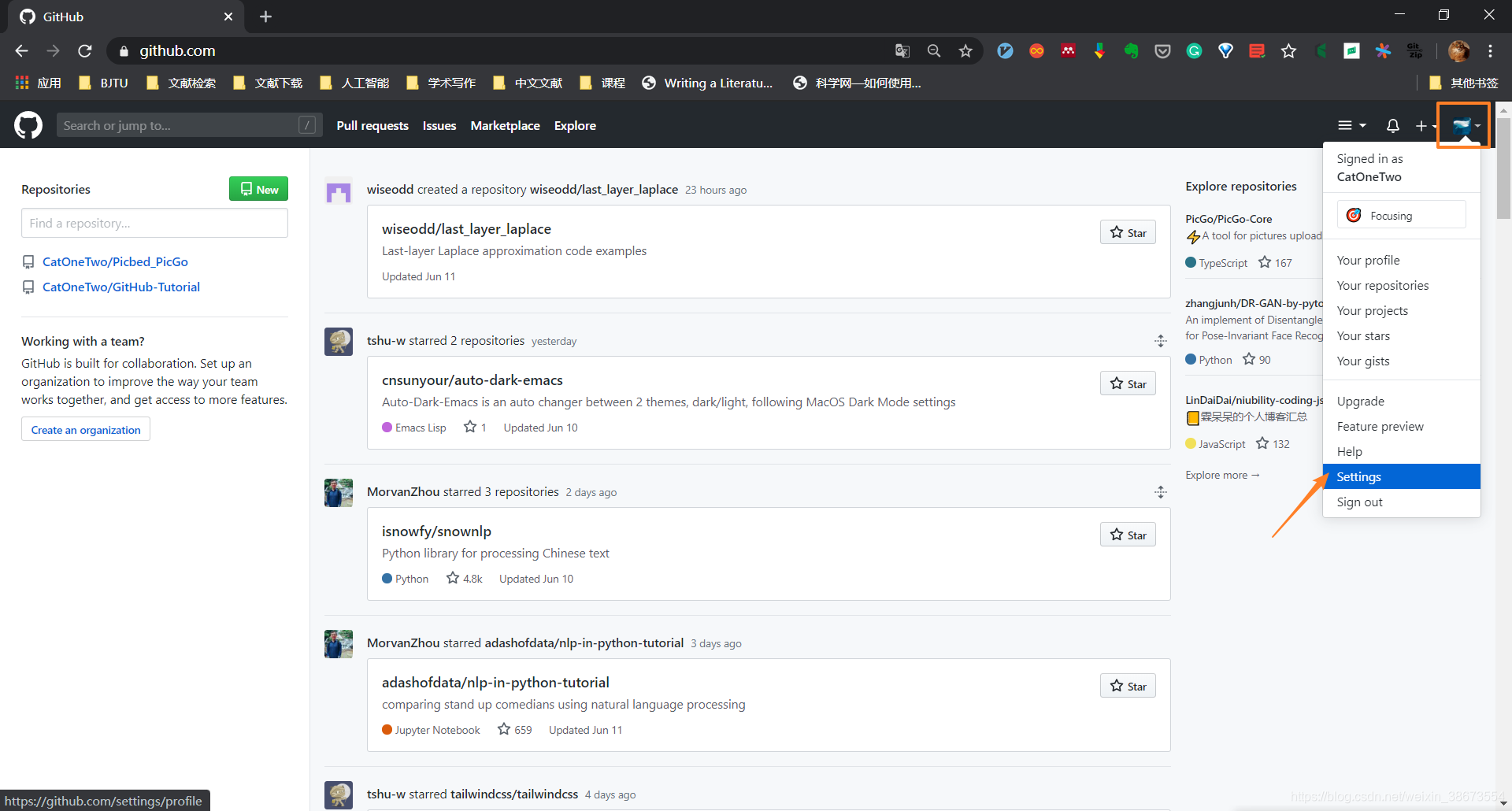
打开Github点击头像选择setting有一些别的博主的我也尝试了一遍是可以的
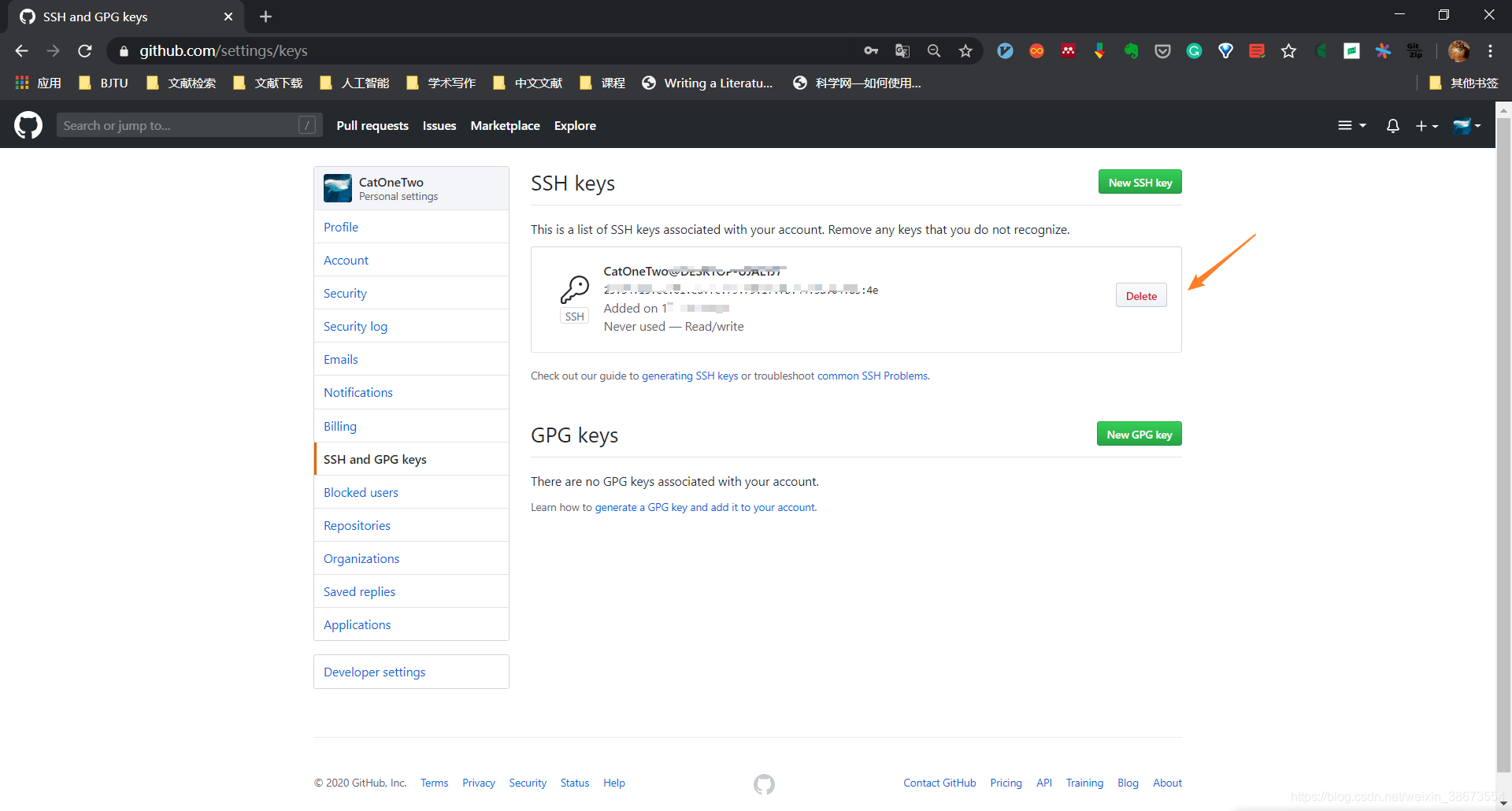
验证绑定

到此ssh配置完毕可以进行远程仓库交互了
通过Git下载代码
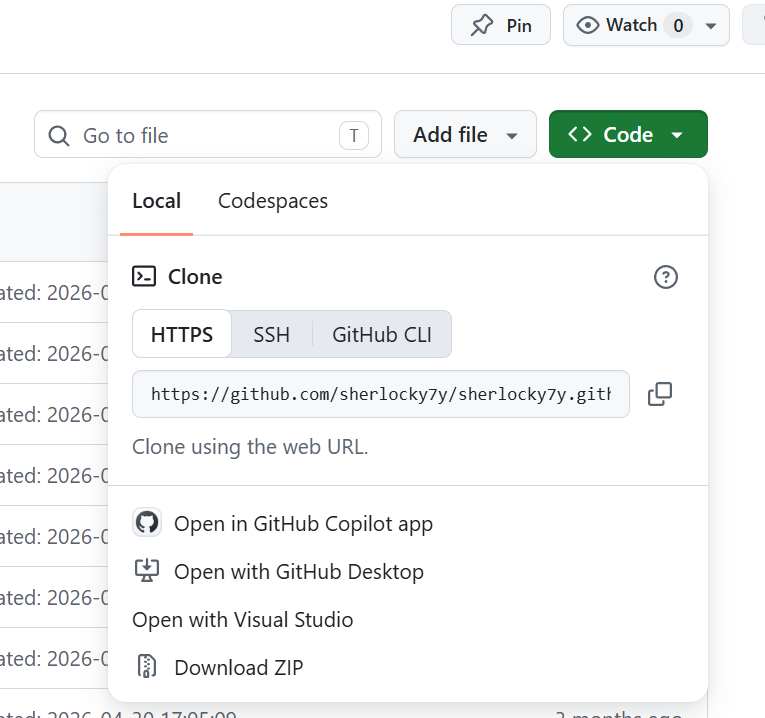
法一:仓库界面code按钮可以找到一个按钮Download ZIP下载一个压缩包到指定目录
法二:git clone
- clone with HTTPS
- clone with SSH
推荐还是git clone,为什么呢?
git是版本管理工具,用它就是为了记录提交历史,可以回溯到之前的文件(download当然就没办法这样了)
如果只是为了学习别人仓库的知识直接download就可以了
git clone with HTTPS
(官方推荐不用SSH)
eg:(所阅读博客作者提供有点老了将就看)
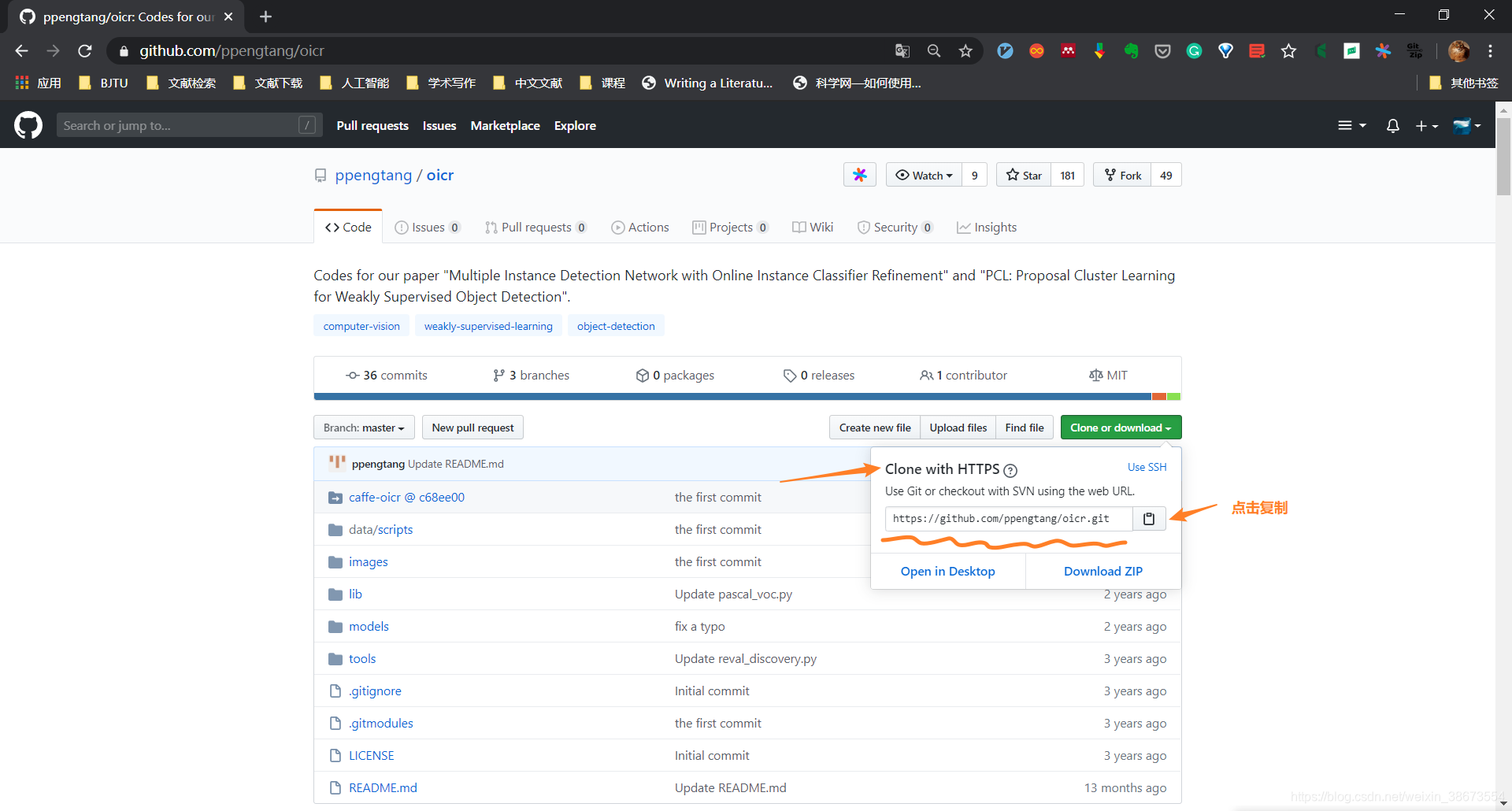
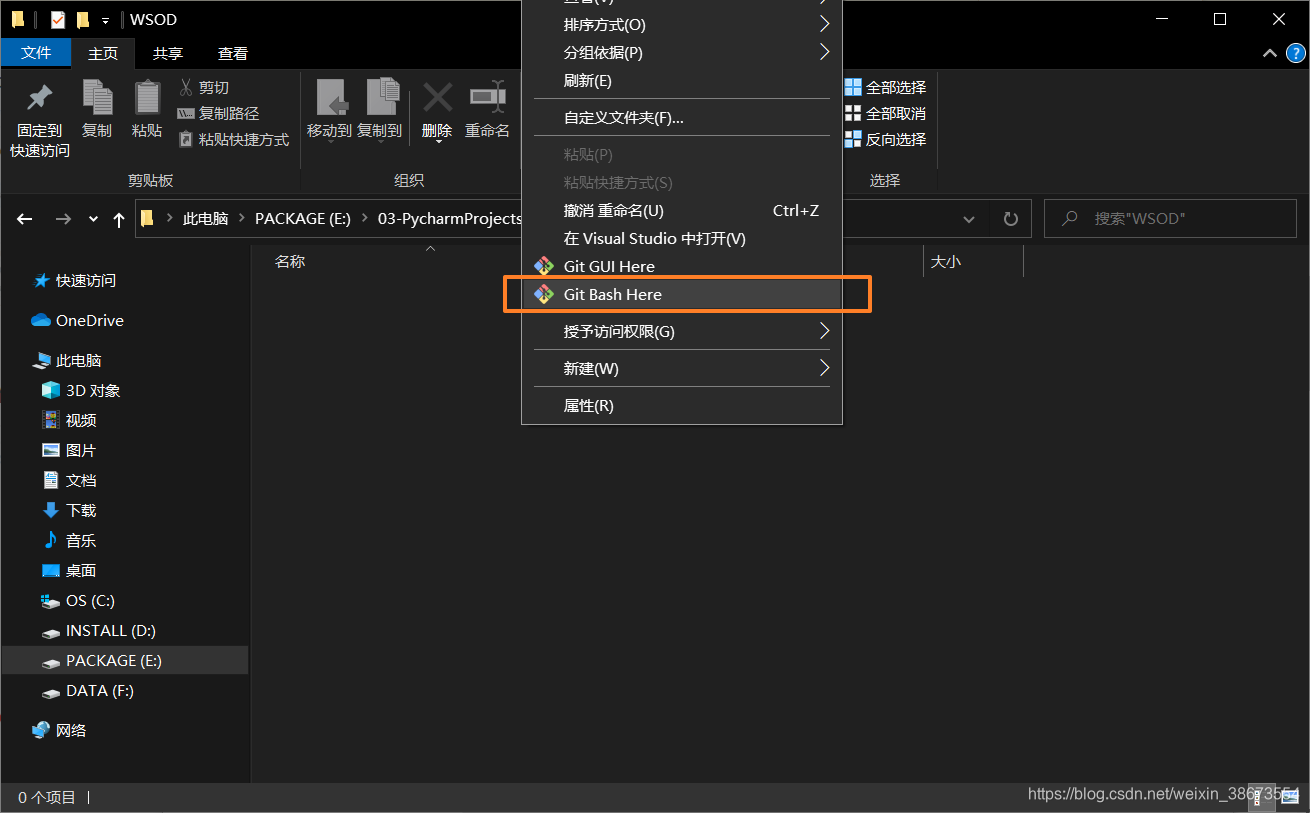
打开GitBash窗口输入git clone,结合复制的URL
1 | git clone https://github.com/project/repo.git |
git clone with SSH
(前提需要配置SSH)
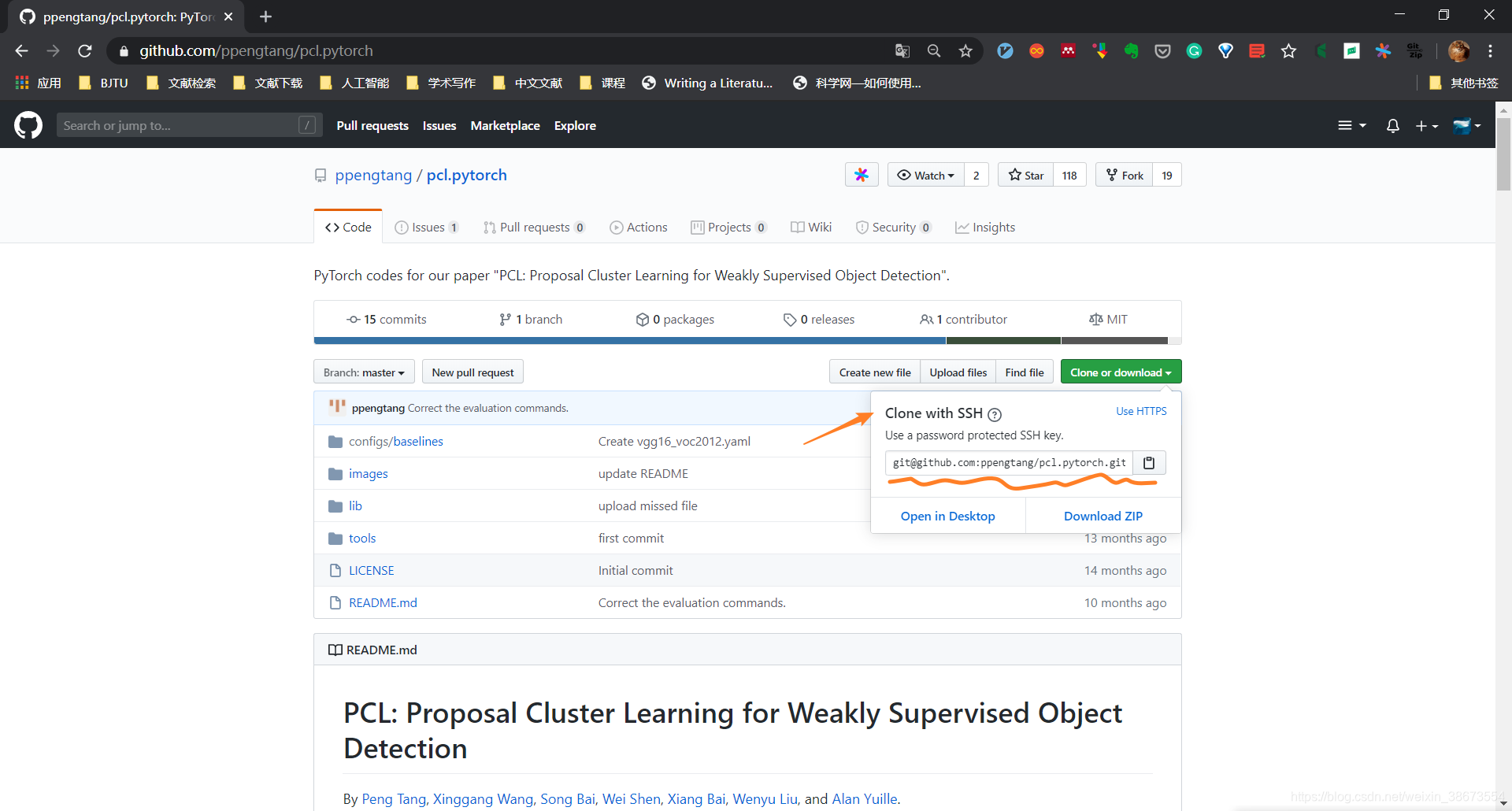
跟前面的差不多就是缓存SSH机制的URL
1 | git clone git@github.com:project/repo.git |
区别:
- HTTPs git clone 到本地,进行了一些文件的修改,当再次提交到 GitHub远程服务器的时候,都会进行账号与密码的输入
- SSH git clone 到本地之后,由于已有 SSH Keys 授权,就不需要用户名和密码进行授权了。
远程Git的命令
1 | git push |
前者在本地无仓库时使用,后者时本地已有仓库时使用
一般先pull再push,避免冲突
提交代码
总结一下交互流程:
1 | 1、建立一个仓库/已有仓库 |
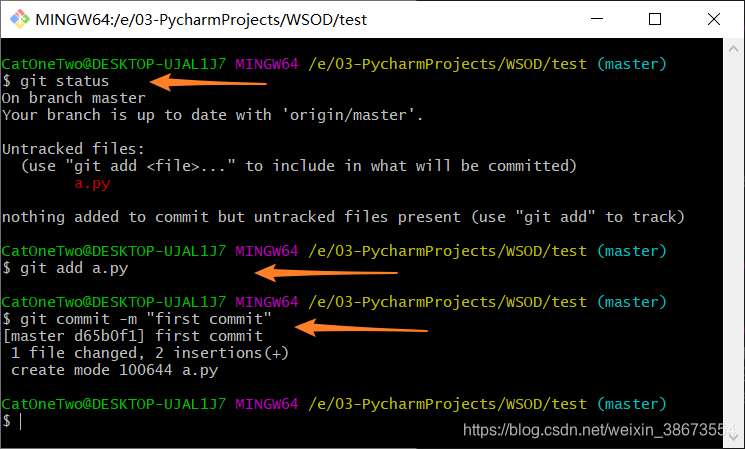
OK,you are successful.
本博客所有文章除特别声明外,均采用 CC BY-NC-SA 4.0 许可协议。转载请注明来源 sherlocky7y's Blog!
相关推荐

2026-07-19
Github入门(三)
Git基础由于Git安装我早已完成就没有进行记录这个博客里面有记录如何下载 既然已经装好了Git我们主要就是学习它的语法了 12git --version//可以看到版本信息 Git自带一个 git config 的工具来帮助设置控制 Git 外观和行为的配置变量。每台计算机上只需要配置一次,程序升级时会保留配置信息。 你可以在任何时候再次通过运行命令来修改它们。 在Windows系统中,Git会查找HOME目录下(一般为C:\UsersUSER)的.gitconfig文件 需要配置的信息一般是用户信息(用户名和邮箱) 也可以配置默认文本编辑器,当Git需要你输入信息是会调用它。如果没有配置,Git会使用操作系统默认的文本编辑器。 第一步先查看配置 1git config --list 我的使用用户名和邮箱的。 如果没有的话可以这么配置 12git config --global user.name "用户名"git config --global user.email 邮箱地址 再次运行git config –list 123git co...

2026-07-18
Github入门(二)
仓库操作创建仓库可以理解为一个文件夹 个人界面的仓库页面可以新建 主界面也可以 任选一个就行,进入后就是这样 创建好后可以看到项目界面 仓库名为 Hello World,包含 1 个commit,也就是我们通过勾选 Initialize this repository with a README,创建了一个初始化提交文件 README.md,其中文件后缀为 .md,表示文件为 Markdown 格式;包含 1 个branch,为master分支,即主分支;包含 1 个contributor,为贡献者,也就是我们自己。 再打开个人界面就能看到仓库了,同理主界面也能看到 提交修改 导读:这部分试着修改README文件,并提交这次修改 点击那支笔就可以进入编辑模式我们可以看到markdown源文件 进行修改 点击 Preview changes 预览更改 在页面底部,输入一条简短、有意义的提交消息,描述你对文件所作的更改。如果不写这条消息,以后回顾的时候不好追踪。写好之后点击提交。 提交后刷新页面,可以看到README的标题不一定和仓库名一样可修改。 随着仓库更新REA...

2026-07-18
Github入门(一)
由于使用Github一段时间了,但是除了发发博客感觉啥也不会,准备好好研究一下。 Git和GithubGit是一个软件/工具/系统 Github是一个网站/平台(使用Git) Git Git是一个分布式版本控制器,像数据库会记录所有对项目文件的更改(比如对一个文件加了三段文字,删了一段话,改了几个词都能保存) 功能:使用版本控制可以协同合作(多人编辑文件或者代码不出错),版本存储(之前改动的每一版都会)文件备份(本地和服务器都有完整的历史版本,如果服务器坏了本地还有一份完整的历史记录) GithubGithub是通过Git进行版本控制的软件代码托管服务平台,可以理解成放代码的place,往上放代码时用Git进行版本控制。也就是Github使用Git完成版本控制 功能 代码托管:可以把它当作一个网盘放代码,同时使用 Git 功能记录你的代码历史。当然除代码外还能放其他文件。 学习优秀的开源项目:学习别人优秀的源码,写代码之前看别人是怎么写的(比如写作业的时候参考参考),看论文也可以上 GitHub 找源代码,还能找一些开源的软件,插件用。 多人协作...