
Github入门(二)
仓库操作
创建仓库
可以理解为一个文件夹

个人界面的仓库页面可以新建
主界面也可以
任选一个就行,进入后就是这样
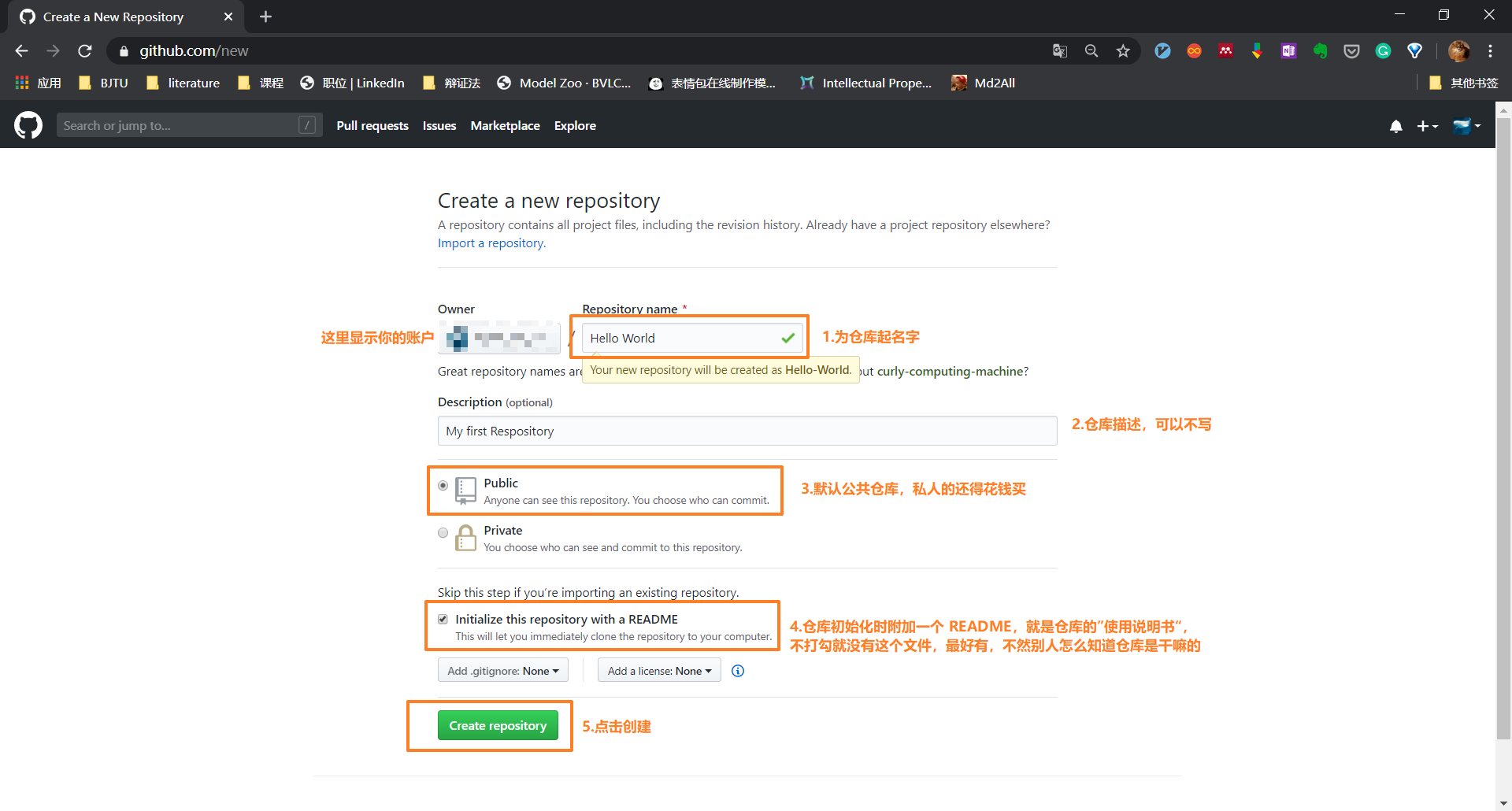
创建好后可以看到项目界面
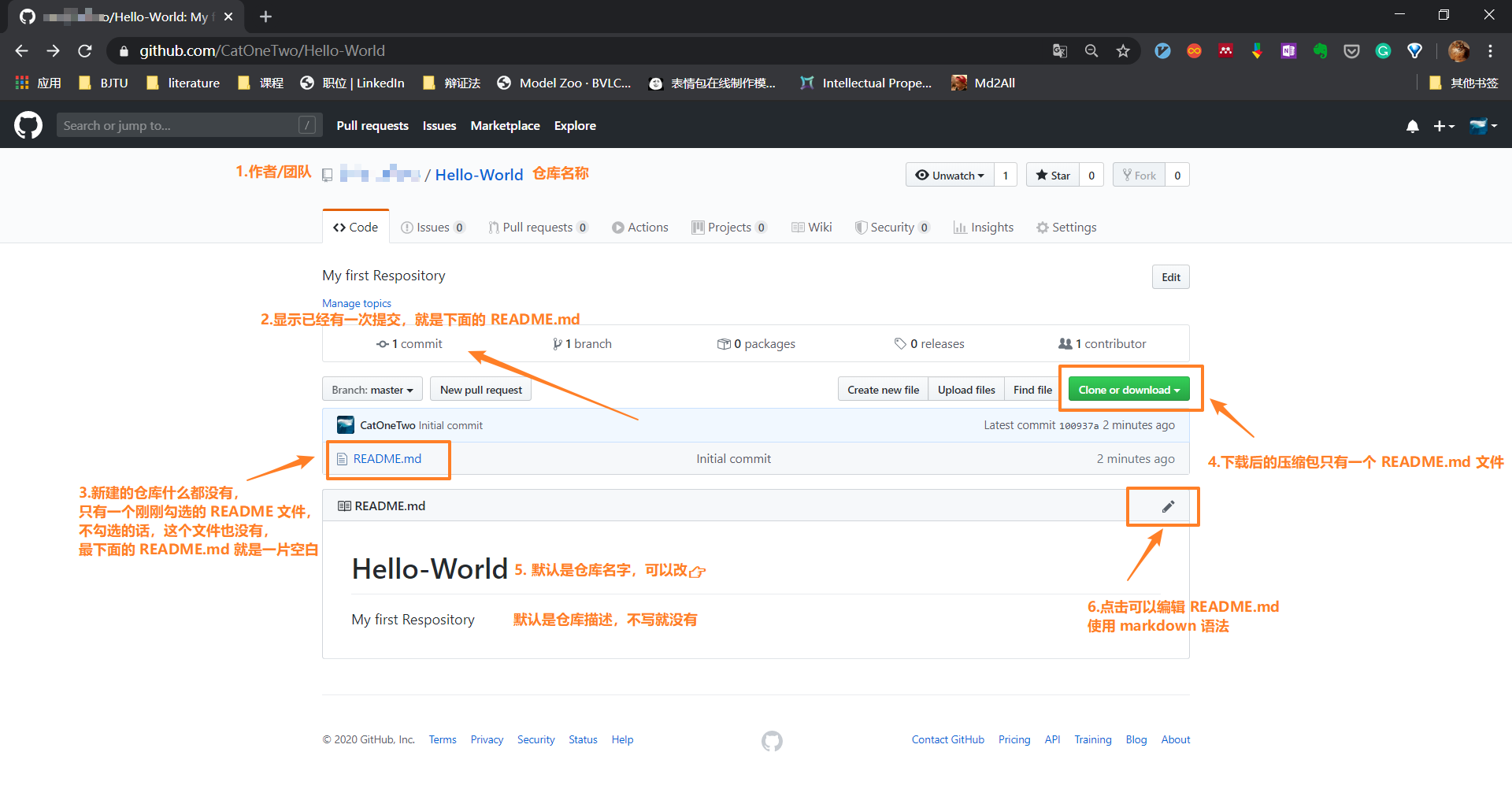
仓库名为 Hello World,包含 1 个commit,也就是我们通过勾选 Initialize this repository with a README,创建了一个初始化提交文件 README.md,其中文件后缀为 .md,表示文件为 Markdown 格式;包含 1 个branch,为master分支,即主分支;包含 1 个contributor,为贡献者,也就是我们自己。
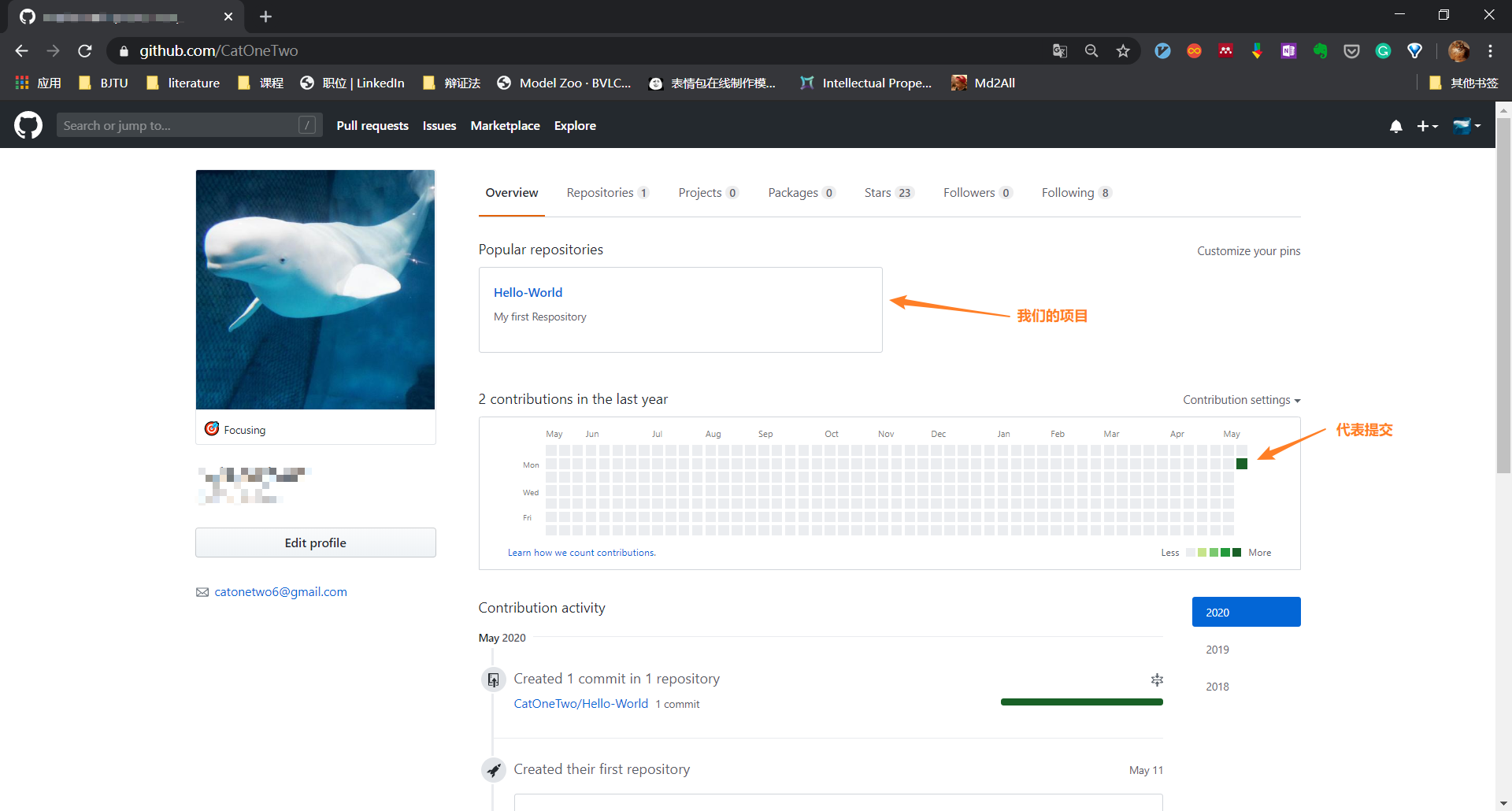
再打开个人界面就能看到仓库了,同理主界面也能看到
提交修改
导读:这部分试着修改README文件,并提交这次修改
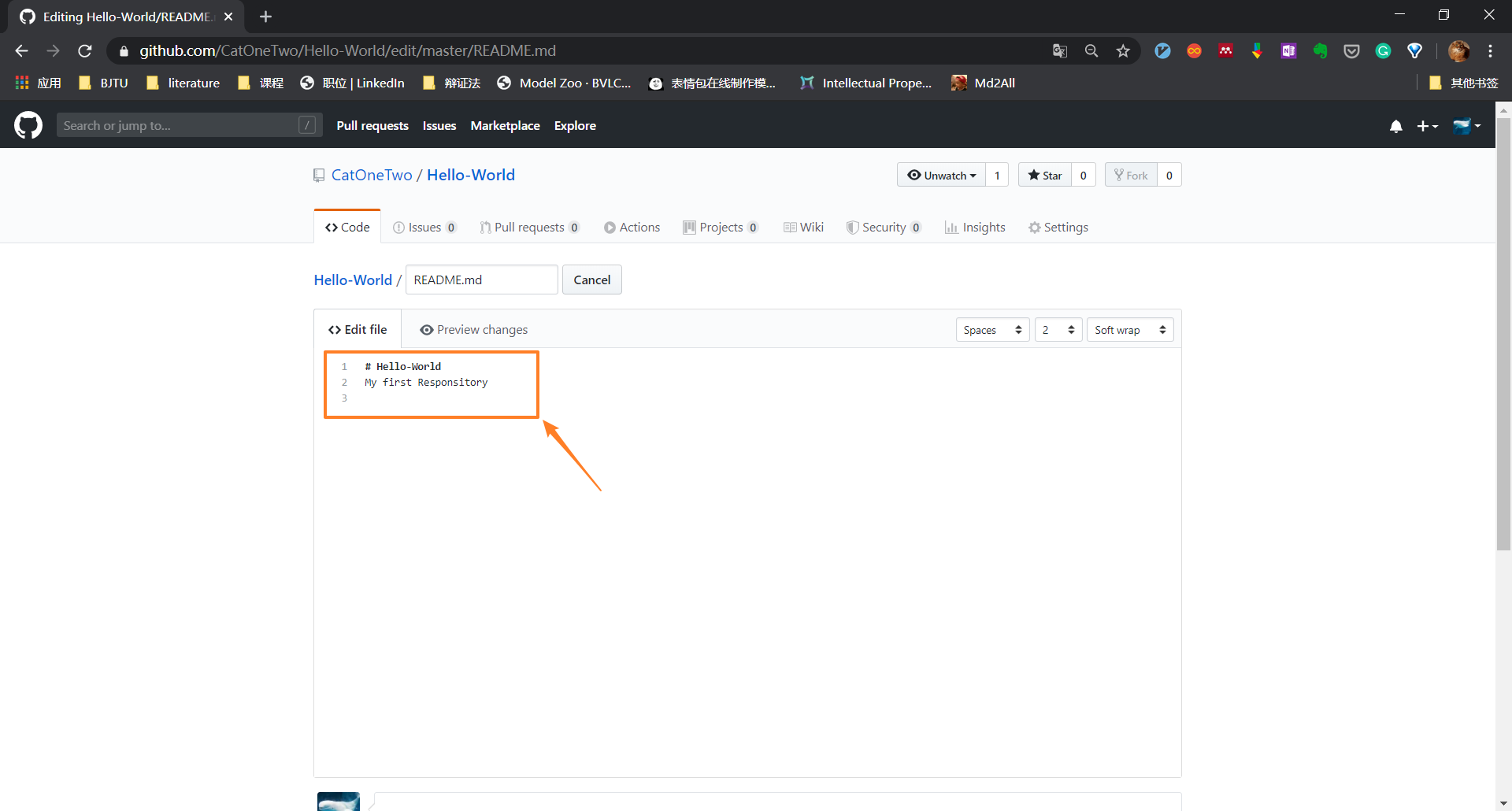
点击那支笔就可以进入编辑模式我们可以看到markdown源文件
进行修改
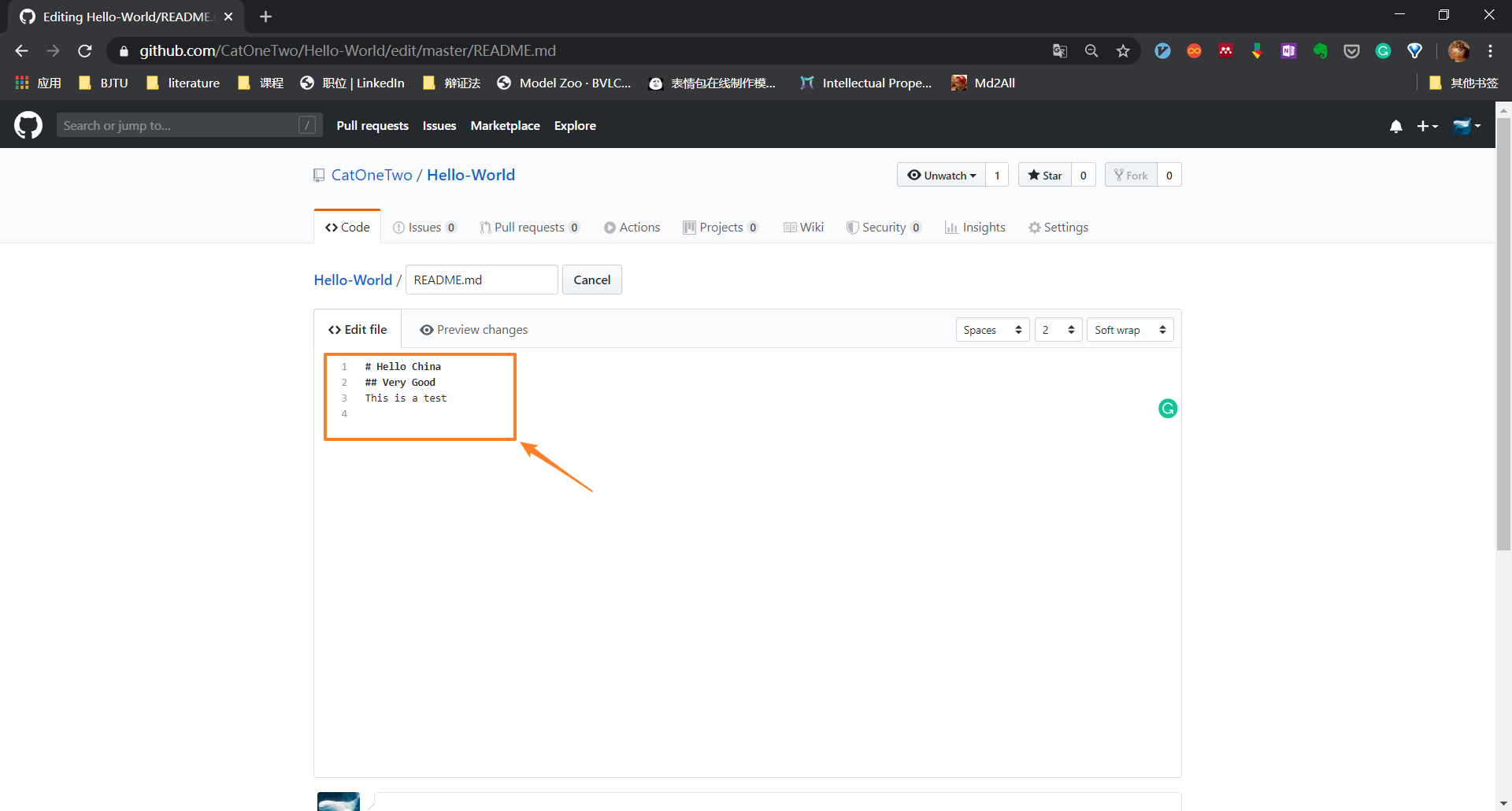
点击 Preview changes 预览更改
在页面底部,输入一条简短、有意义的提交消息,描述你对文件所作的更改。如果不写这条消息,以后回顾的时候不好追踪。写好之后点击提交。
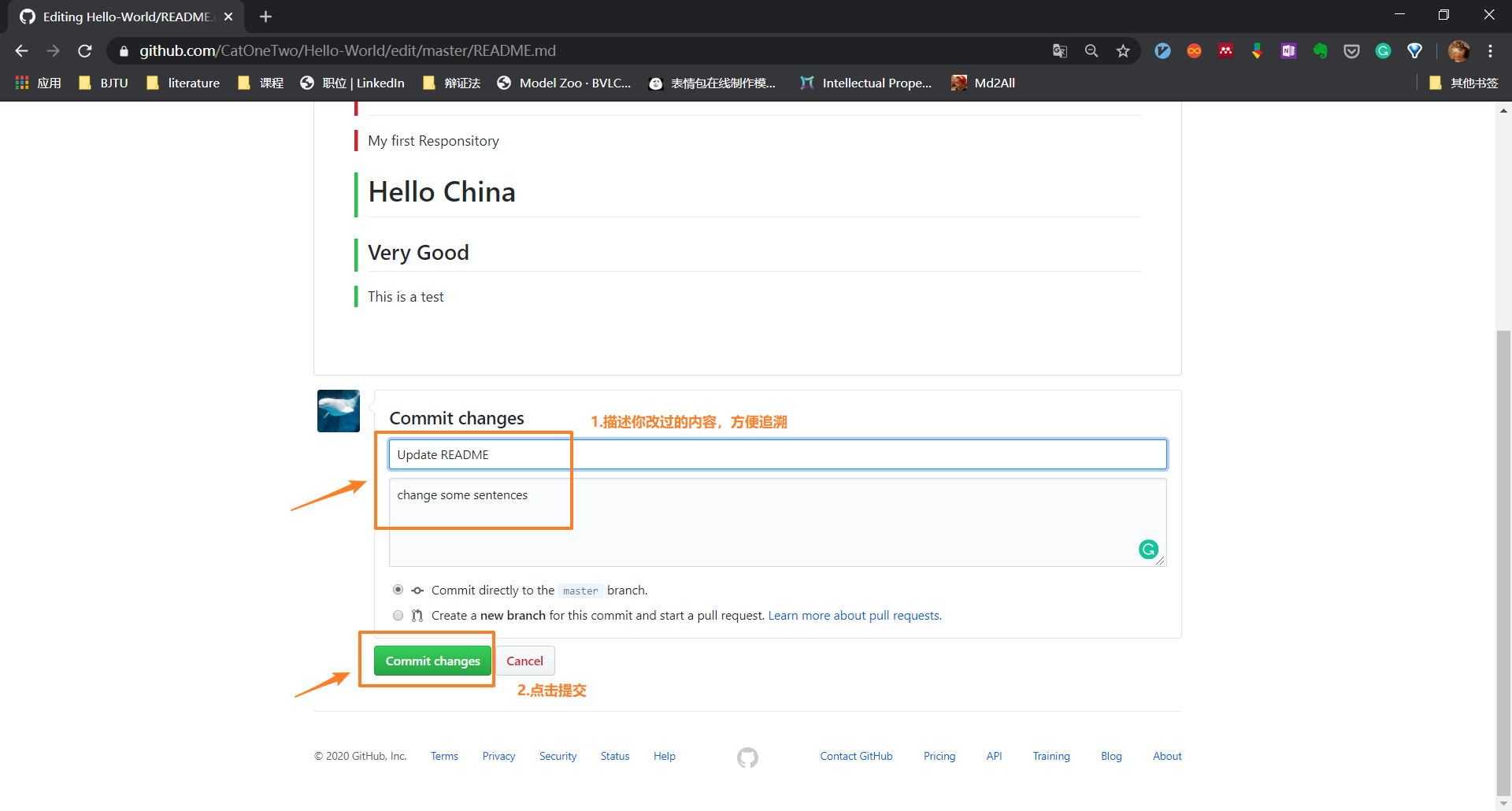
提交后刷新页面,可以看到README的标题不一定和仓库名一样可修改。
随着仓库更新README文件也要及时修改
查看修改
导读:这部分学习查看提交历史
刚刚我们演示了两次提交(第一次是初始化,第二次更改了文件)。
如果有一天你进入自己或别人的仓库,看到它已经不是最初的模样,你想知道究竟发生了什么❓,谁动过这个仓库,这时候 Commits 就派上用场。
首先 Commits 数反映了提交更改的次数,点击它,我们就能看到提交历史。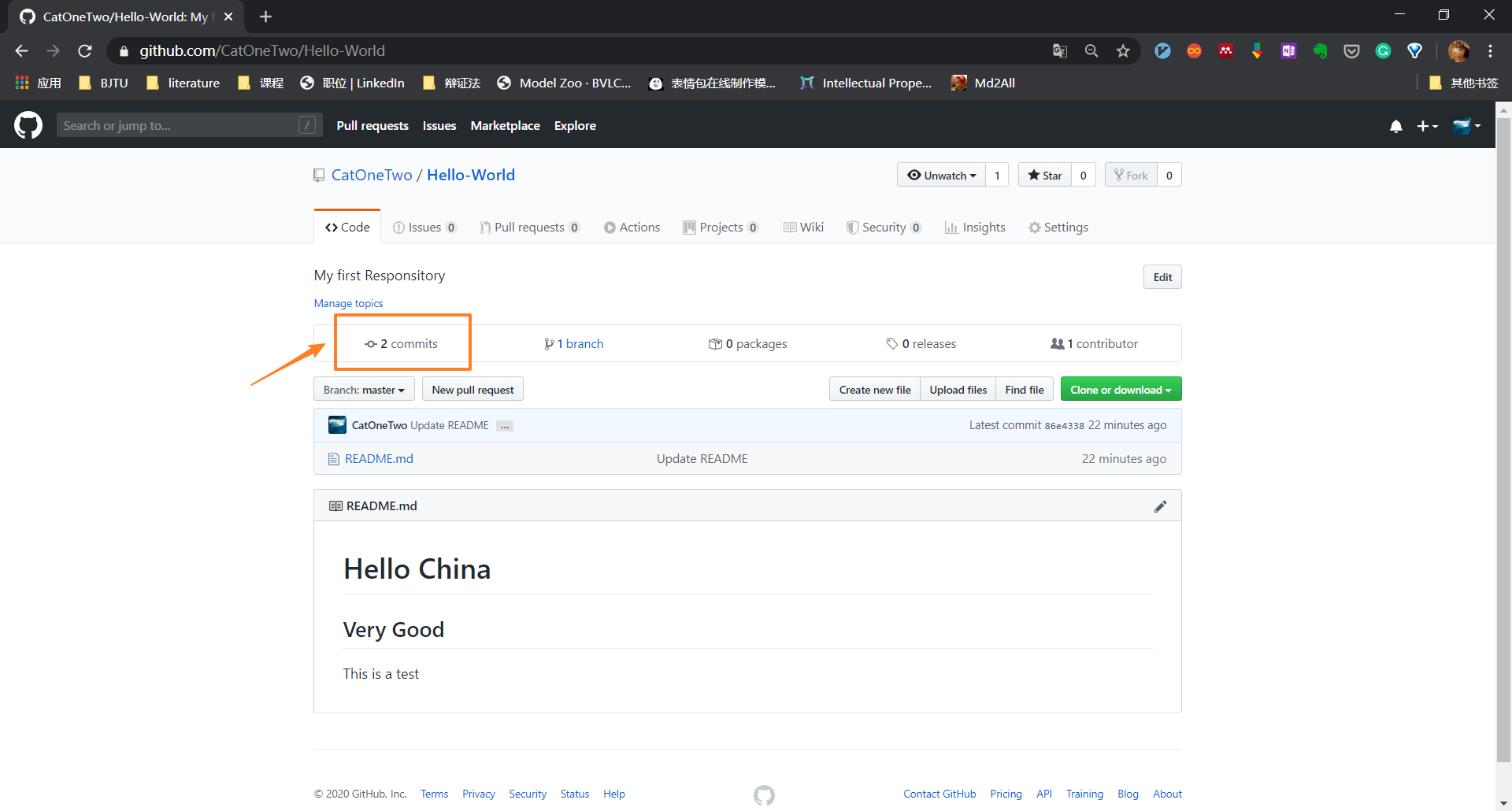
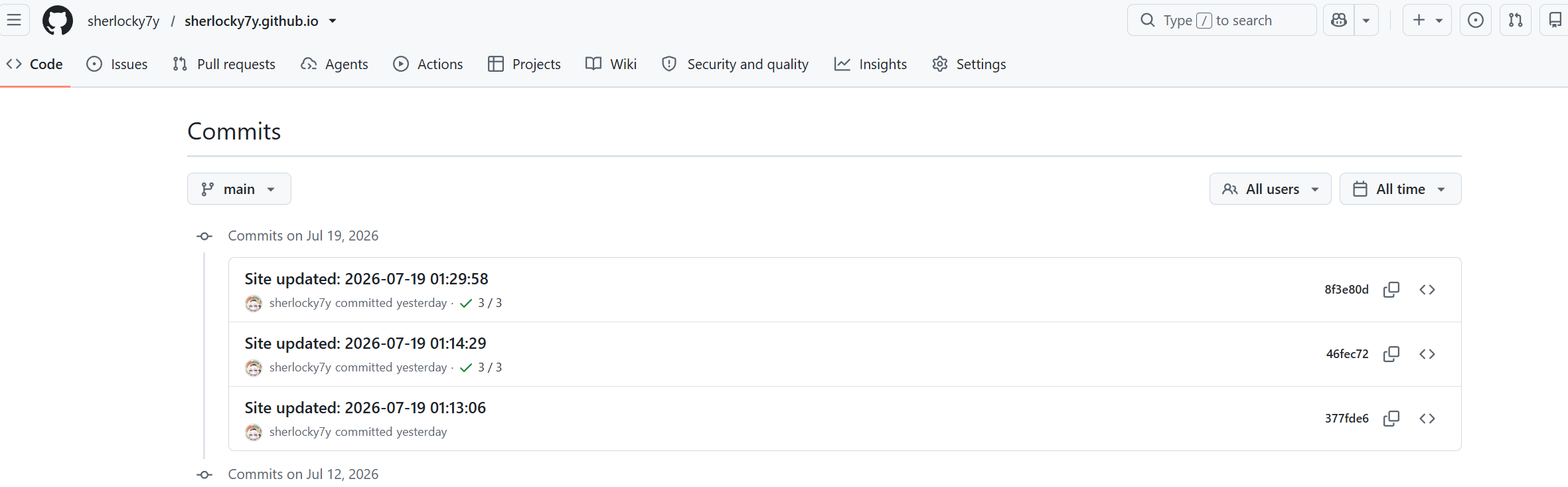
就是差不多这样,以我博客的更新为例,排版可能略微不同可以细心察看。
试想,如果有大量的文件修改,而我们提交时不写相关信息,我们回头查看时怎么能清楚做的改动呢?
上面就是这次提交的标题和内容,下面就是改动前后的对比图
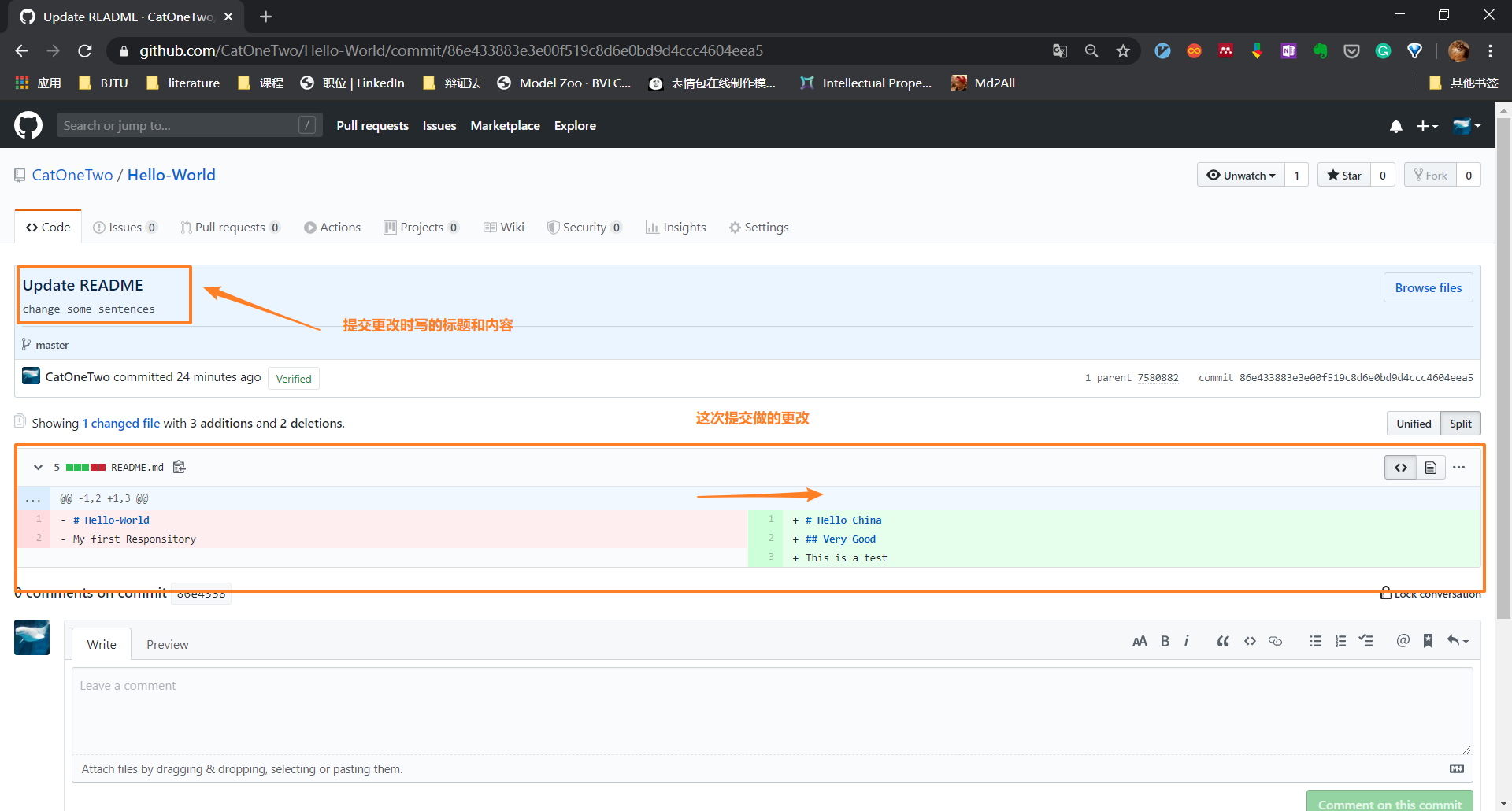
所以提交需要有备注。
名称修改
倘若有一天你需要修改自己的仓库名这时候你需要
进入仓库,点击Settings:

然后点击Rename按钮
再刷新就修改成功了
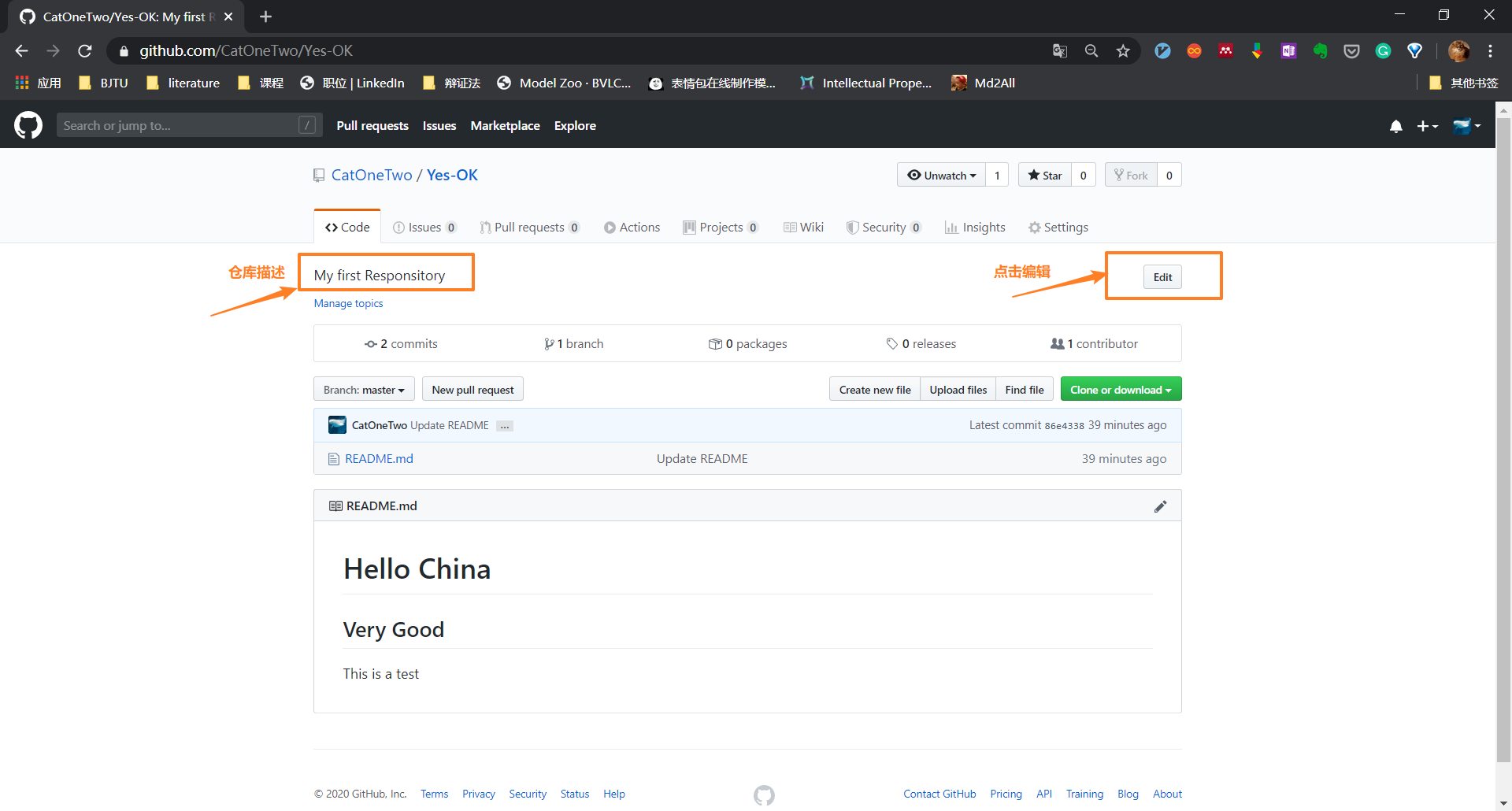
这个是修改仓库描述输入之后再保存即可。
删除仓库
你可能建了一个没用的仓库,然后不想要了
还是进入Settings:
进入的设置页面可删除仓库,删除按钮在页面最下面
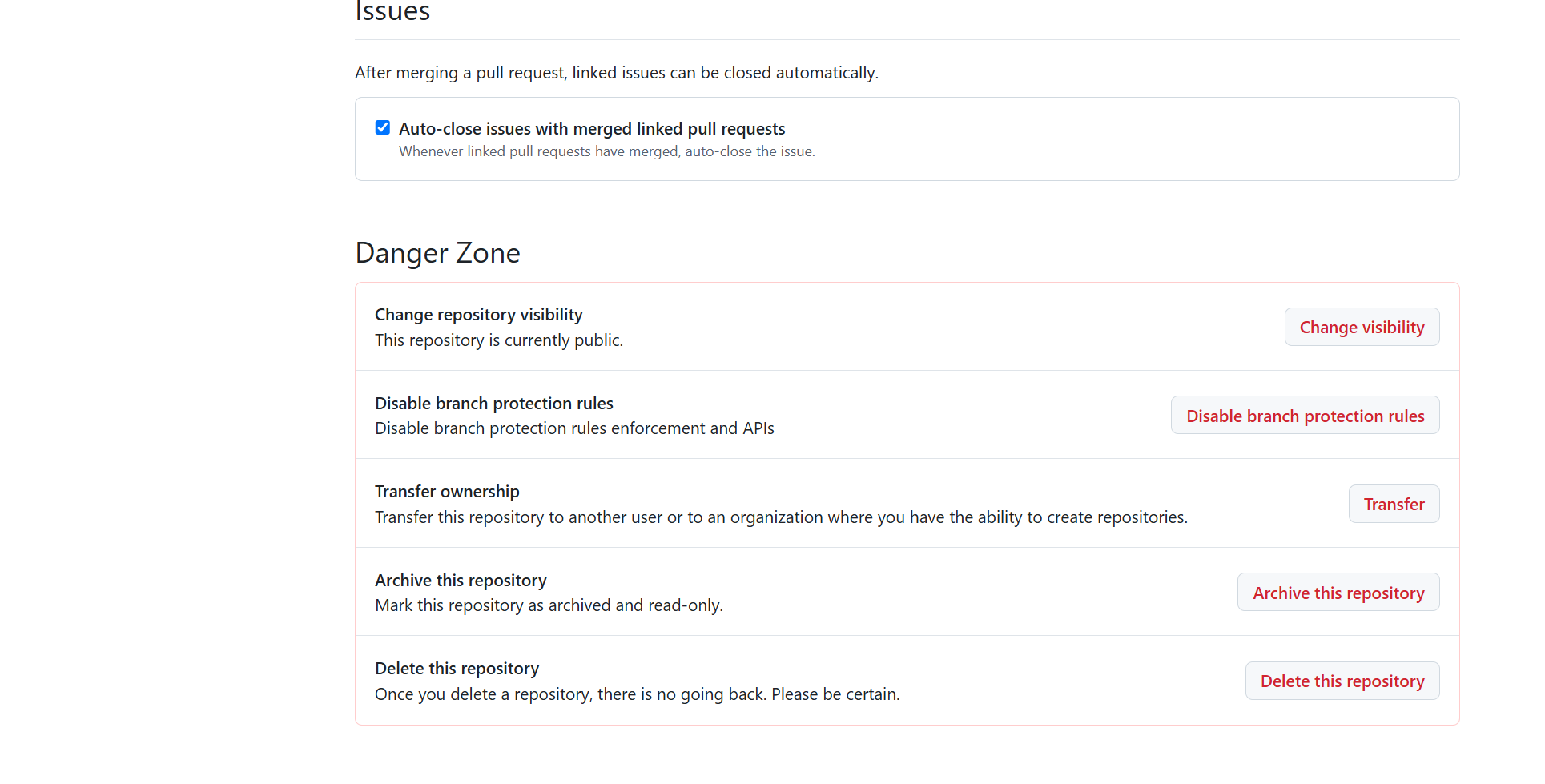
删除需要你输入作者/仓库名,防止误删。
为了进一步保证安全,如果你时自动登录的话,还要输入密码
当然非必要就不要删除了,留着万一有用呢?